パワーポイント

 / 最終更新日 2023.01.30

パワーポイントで改行すると列の先頭がずれるのを一発で解決

パワーポイントで改行すると、場合によっては、
列の先頭が間抜けにずれてしまって、
イライラすることってありませんか?

こんな場合は、ルーラーが思ったように
設定されていない場合がほとんどです。

どうすれば設定できるのか?

まず、ルーラーがパワーポイントで
表示されているかどうか、確認してください。

パワーポイントのスライドの上の方に、
数字が定規のように表示されていればそれがルーラーです。
表示されていないとしたら

■メニューの、表示>ルーラーで
 ルーラーを表示
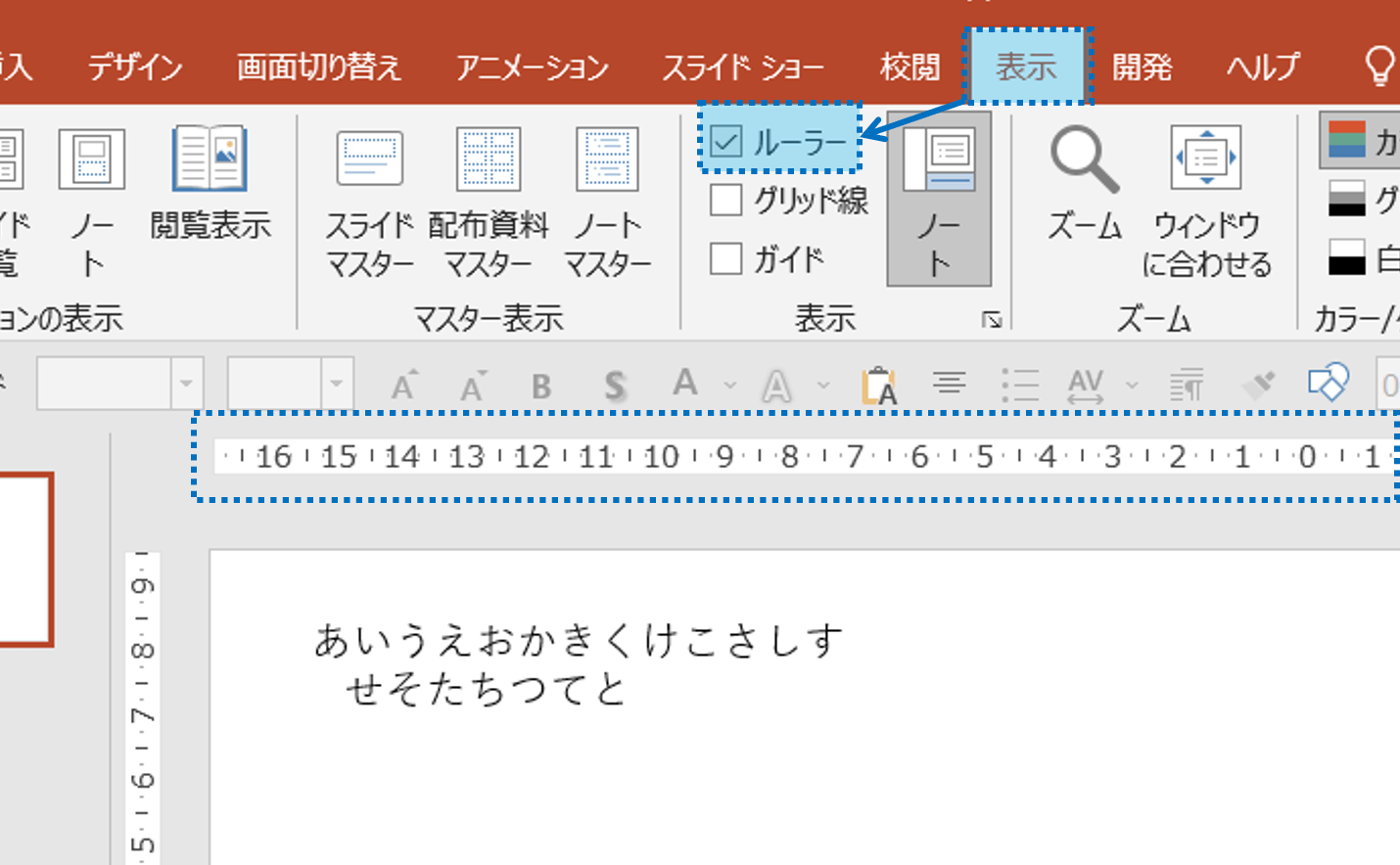
メニューの、表示>ルーラーでルーラーを表示

その後、修正したいテキストボックスを選択します。

そうすると、ルーラー上に、三角の矢印が表示されるはずです。
下向き三角矢印▽と、上向き三角矢印△の、2つが表示されます。

その後は、

■ルーラーの、
 下向き三角矢印▽と、上向き三角矢印△を、
 左右に動かして、同じ場所に設定する
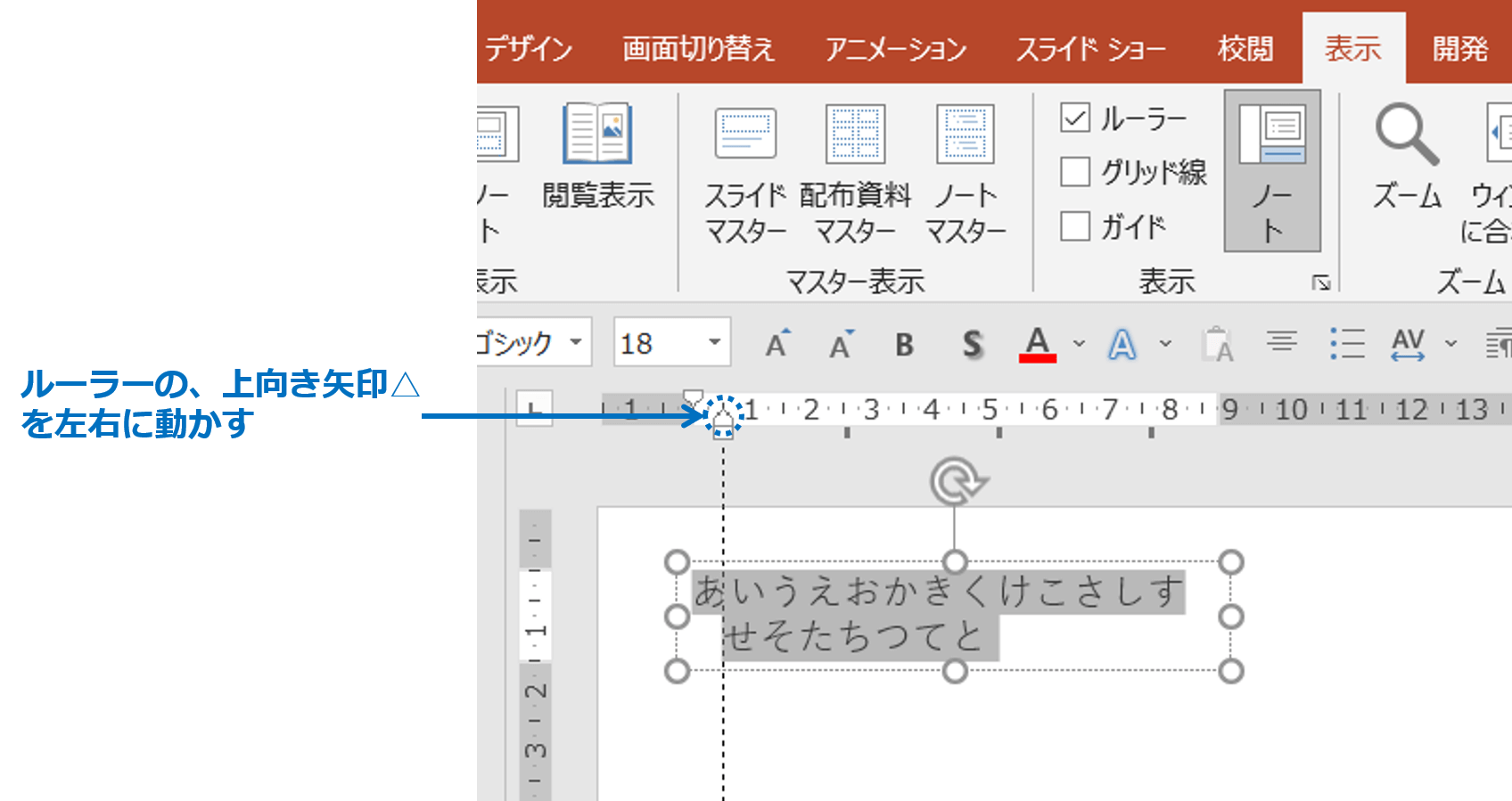
ルーラーの、上向き矢印△を左右に動かす
下向き矢印△と、同じ場所に設定する

で解決します。
この際に、上向き三角矢印△から設定することをオススメします。
ただし、上向き三角矢印△の下に四角□がありますが、
四角□ではなく、上向き三角矢印△を左右に動かしましょう。

しかし、この設定を全てのスライドに対して行うのは
大変な手間です。

さらに効率化するテクニックとしては、
スライドマスタにこの設定を行い、プレースホルダーに反映する、
というテクニックがあります。

その方法は、

■メニューの、表示>マスタ>スライドマスタ
 でルーラーの設定を行う

これで、プレースホルダーが設定されます。

これでアナタも、パワーポイントで改行すると
列の先頭がずれるのを一発で解決して
作業を効率化してくださいね。

■よく読まれている記事はこちらです


関連記事

  1. パワーポイント

    プレゼンで使うパワーポイントでのフォント

    プレゼンで使う資料をパワーポイントで作成する際に、文字のフォント選び…

  2. パワーポイント

    ビジネス向けパワーポイント資料のちょっとした色選びのコツ

    ビジネス向けプレゼンテーションをする際にパワーポイントで資料…

  3. 3771:プレゼンしやすいアニメーションにするたった1つの簡単なコツ

    パワーポイント

    プレゼンしやすいアニメーションをパワーポイントに設定する、たった1つの簡単なコツ

    効果的なプレゼンをするために、パワーポイントにアニメーションを設定す…

  4. ショートカットキー

    パワーポイントでプレゼン中に最初のスライド、最後のスライドに一発で移動する

    パワーポイントで資料を作っている時や、プレゼンをしているときに、最初…

  5. パワーポイント

    イラストレーター・イラレをパワーポイント・パワポに変換する前に!

    イラストレーター/illustrator(通称「イラレ」)で作成した…

  6. パソコン操作

    パワーポイントがパソコン初心者に簡単で使いやすくやさしい理由

    オフィス製品にはパワーポイントの他にいろいろなソフトウェア…


このブログ「プレゼンマスター」が1,000万PVを達成したことを感謝して テンプレートや、マニュアルや、素材や、e-bookや、動画セミナーなど、無料プレゼント実施中!詳しくは 5大無料プレゼント特集ページ をクリックして確認!

プレゼンマスターブログ1,000万PV達成を感謝して、テンプレートやマニュアルや素材やe-bookや動画セミナーなど5大無料プレゼント実施中!


よく見られている記事

  1. 3223-ec:都道府県別、市区町村別で地図を色塗り、色分けしたい!

メニュー

1,000万PVの達成を感謝しまして、テンプレートやマニュアルや各種素材集やe-bookや動画セミナーなど5大無料プレゼント実施中!

詳しくはこちらをクリック!


PAGE TOP